刷机
刷机
一、基本信息
- 手机基本信息:M版,4G/64G
- 设备名称:
Pixel3 XL - 当前Android版本:11
- 版本号:
RQ2A.210405.005 - 电脑:win11
二.解锁OEM和BL
(1)解锁OEM
开启开发者选项,进去之后,打开“OEM解锁”和USB调试
(2)下载platform-tools
下载platform-tools(内含adb,fastboot):https://developer.android.google.cn/studio/releases/platform-tools?hl=zh-cn
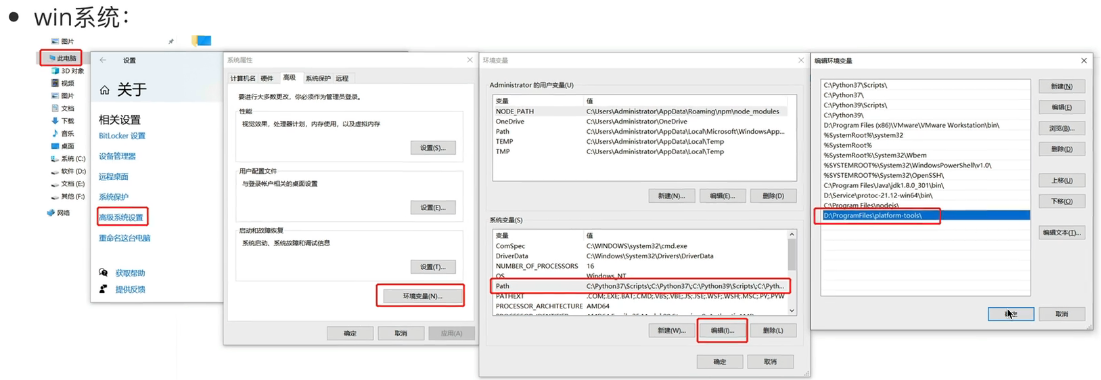
(3)设置环境变量
安装好之后,将路径放入环境变量中。
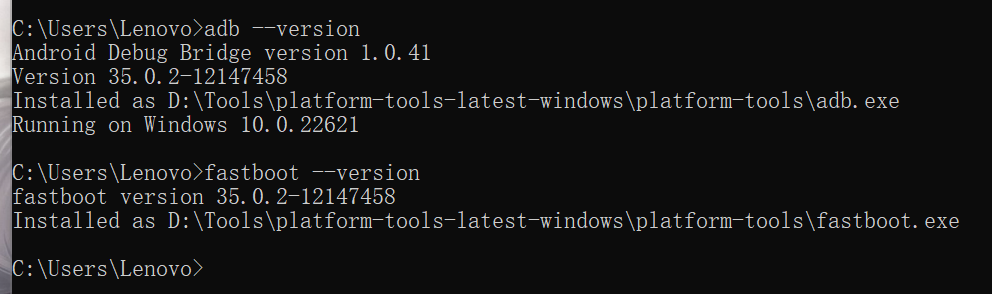
(4)查看是否安装成功.
安装后可以终端中进行简单的测试查看是否安装成功。
(5)安装Google USB驱动程序
安装Google USB驱动程序
Get the Google USB Driver | Android Studio | Android Developers
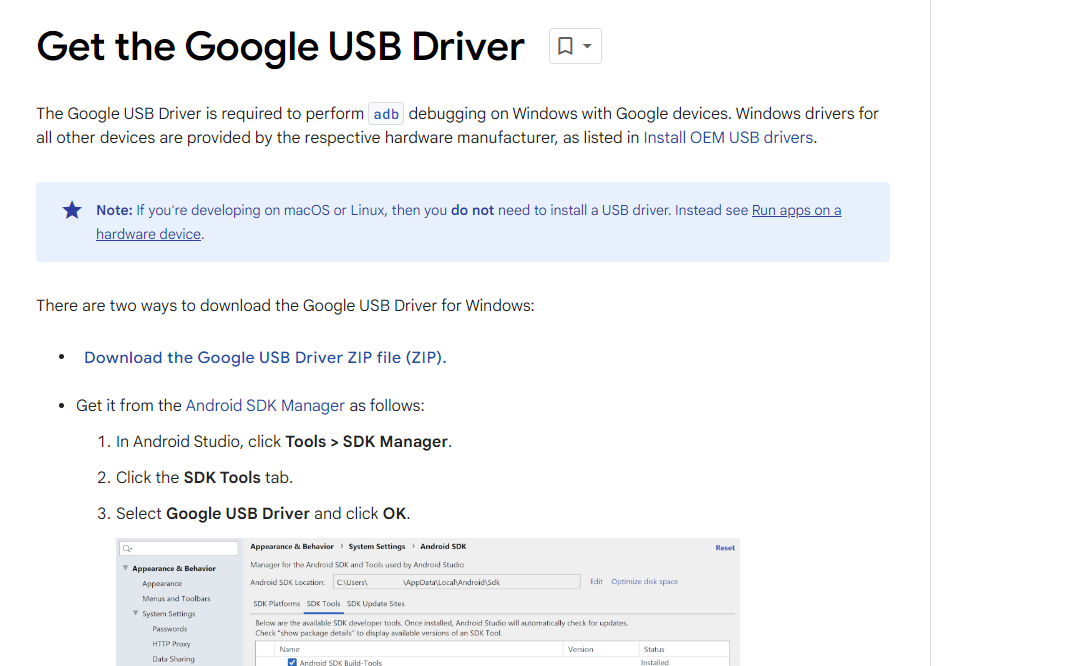
用USB线来连接手机和电脑,连接后点开设备管理器查看连接成功pixe3
安装后通过终端查看是否可以成功调试。
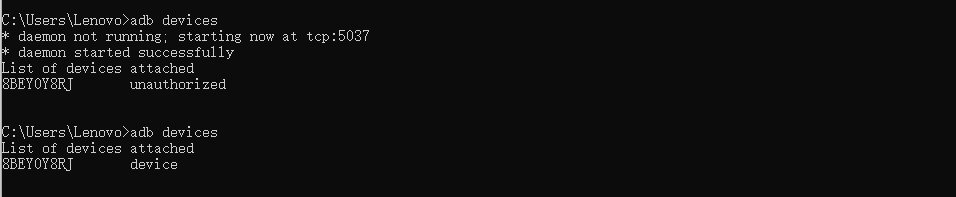
如果是上边则将测试机的USB调试打开接受就可以得到下面的device。
(6)解锁BL
⚠️ 解锁 Bootloader 会让手机自动恢复出厂设置,在这之前请备份所有需要的资料
允许来自电脑的 USB 调试之后,在电脑上输入
1 | |
指令,如果指令下面返回了一个以你的手机序列号开头的 device ,说明手机上的 adb 也正常开启——在这之后,你就可以使用比如 adb install 、 push 、 reboot 等等指令在电脑上控制手机了。
手机与电脑上的 adb 都正常工作之后,使用
1 | |
指令将手机重启到 Bootloader(BL)界面。这时手机会进入 fastboot 模式,使用
1 | |
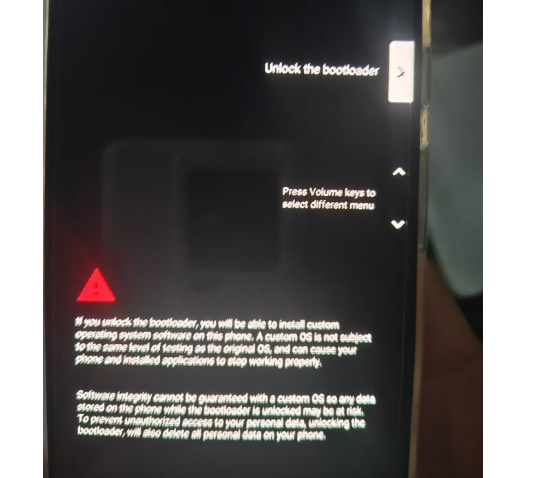
可以用来解开BL锁。
如果停留在
开锁成功后可能会进入该页面
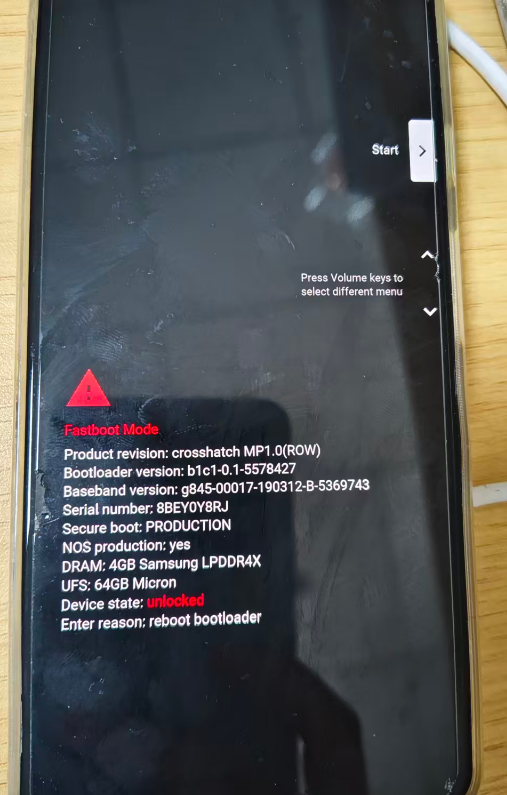
选择音量减小键到该状态,再按开关键就可以继续流程。
三.刷机
(1)安装安卓系统包
选择Pixel3对应镜像,选择Android 9,用于将android11 刷回 android 9。
可以创建一个目录,下载好后解压到该目录下。
Google Nexus 和 Pixel 所有设备官方存量OTA更新包(AOSP - ROM更新包) - 我们的DIY - 有兴趣,享乐趣
Nexus 和 Pixel 设备的出厂映像 | Google Play services | Google for Developers
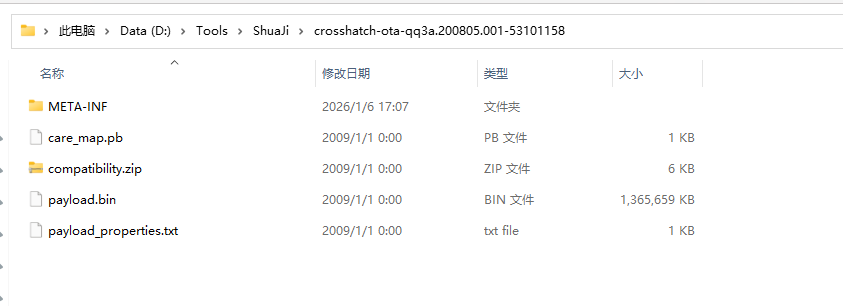
(2)刷机
安装完成后可以执行下列代码检查设备是否存在。
1 | |
在上边文件目录输入cmd回车,打开命令行,输入下面代码,等待刷机。
1 | |
等待一段时间后手机重启即刷机成功。
或者使用浏览器进行刷机
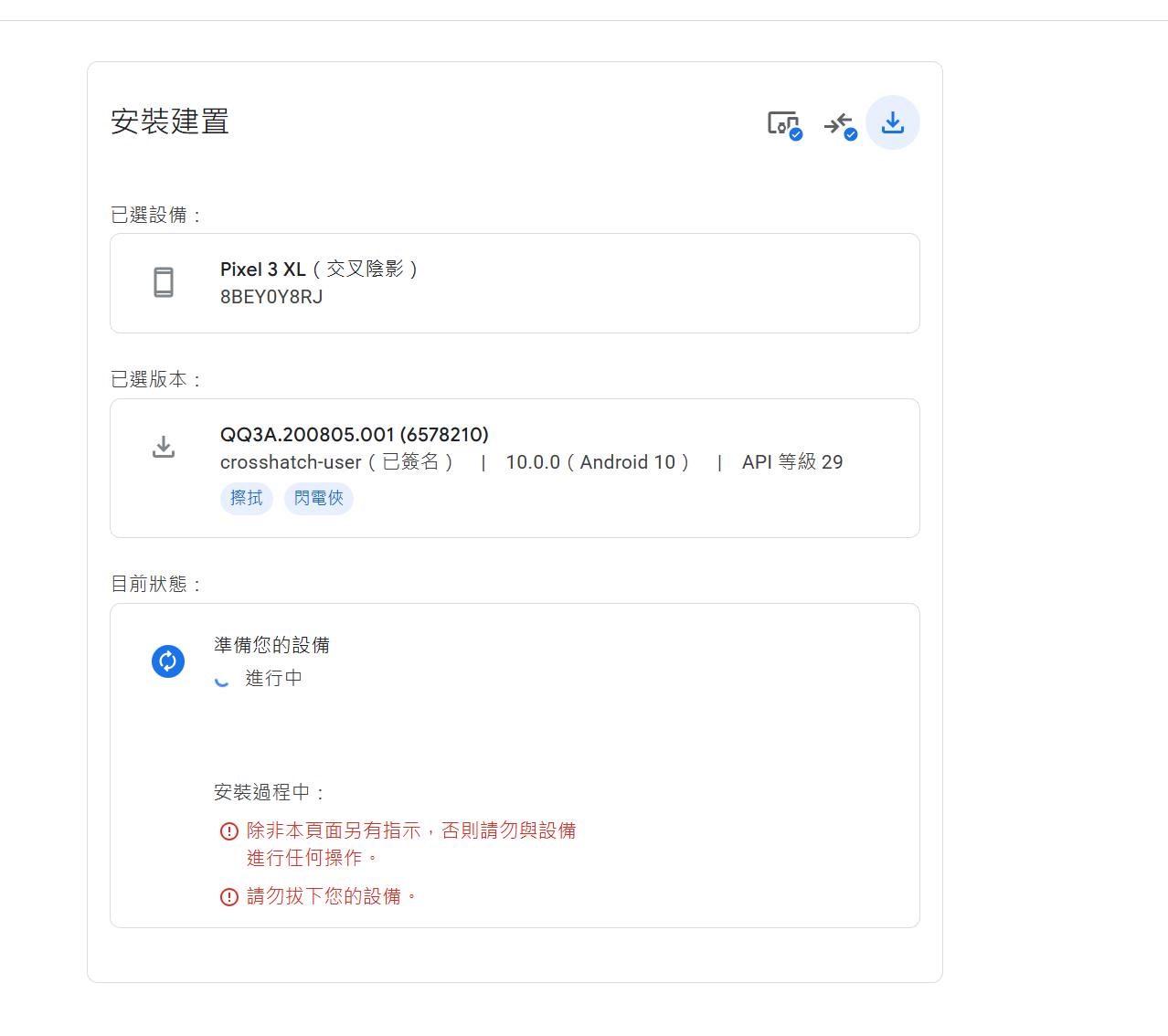
(3)修改配置
设置为中文以及对应的正确时间(不然可能没网),其它步骤尽量跳过。
再次进入开发者模式,方便后续操作。
四.ROOT
(1)安装magisk
https://github.com/topjohnwu/Magisk/releases?page=1
可以直接从 Magisk 的 GitHub 项目页面下载最新版本的安装包
狐狸面具
https://huskydg.github.io/magisk-files/app-release.apk
(2)安装到手机
先用该代码确定手机连接成功。
1 | |
在终端利用add指令进行安装
1 | |

出现下列代码说明安装成功。
(3)传输
在之前的安卓镜像文件中解压该文件夹。
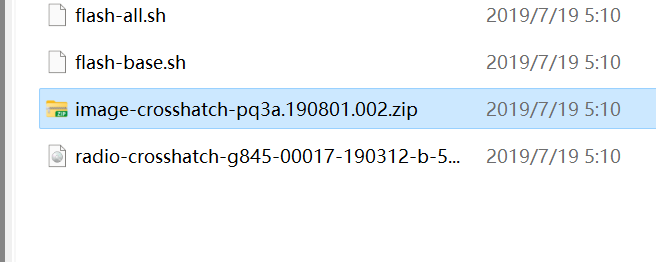
可以用 adb push 来将文件直接传入手机的指定位置:
1 | |
(4)修复
当 boot.img 传输完成后,我们就可以来到 Pixel 上面的 Magisk app 中,点击最顶上 Magisk 板块旁边的安装按钮。这时里面只会有一个名为「选择并修补一个文件」,点击并选中刚刚传输进手机的 boot.img 文件,点击开始后 Magisk 就会自动开始修补、并且将处理好的新 boot 镜像同样保存在根目录的 Download 文件夹里。
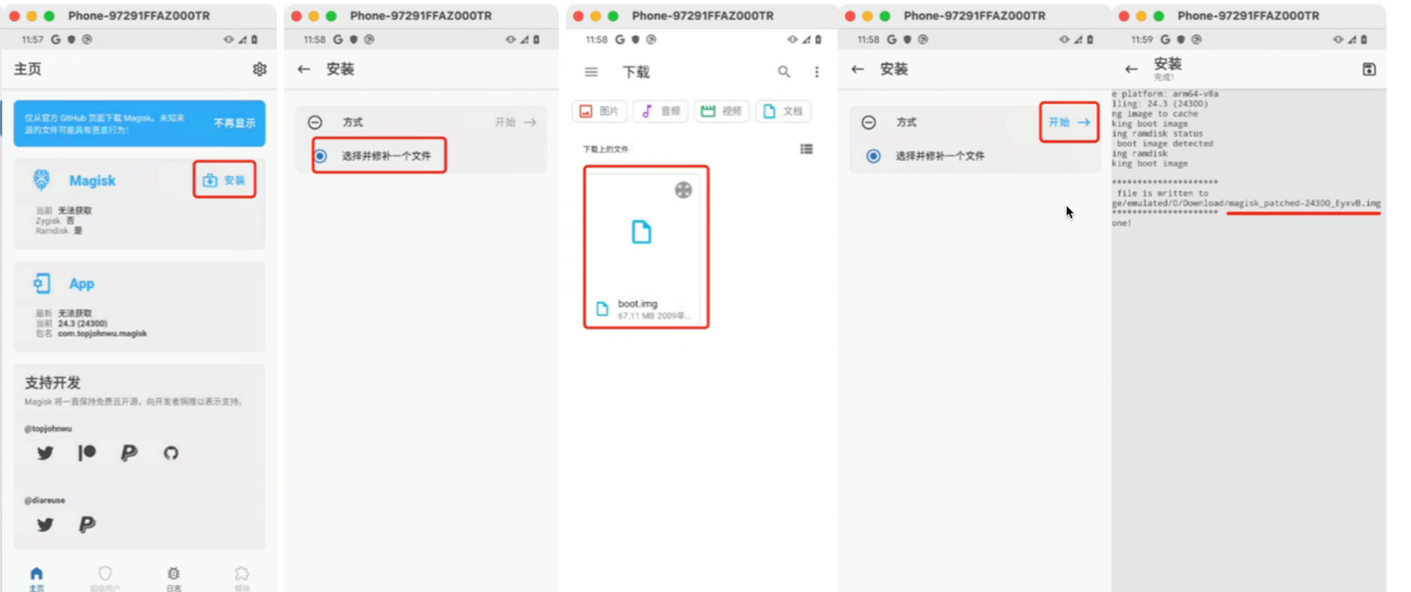
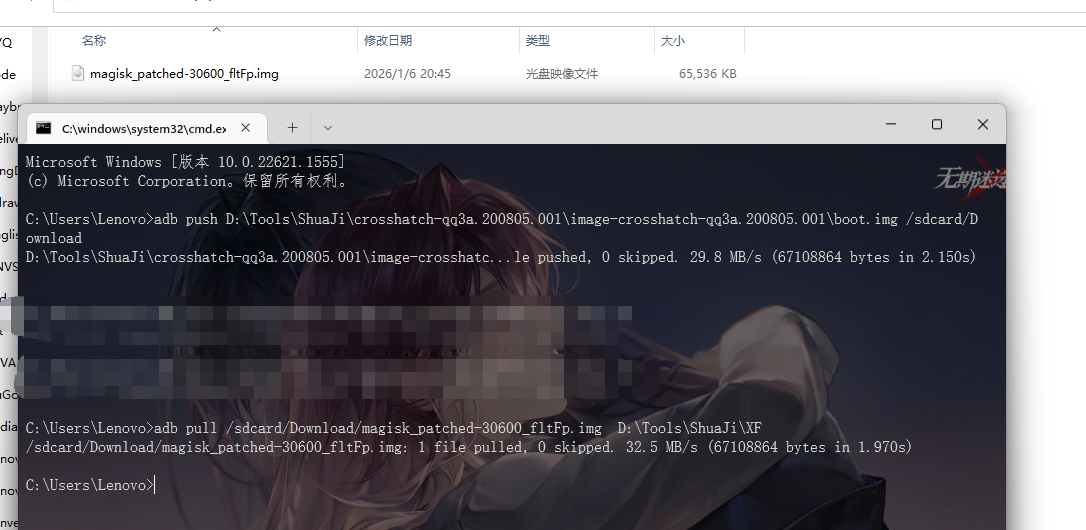
完成后利用adb命令将修复好的boot.img再拉回到自己的电脑上(任意目录)
1 | |
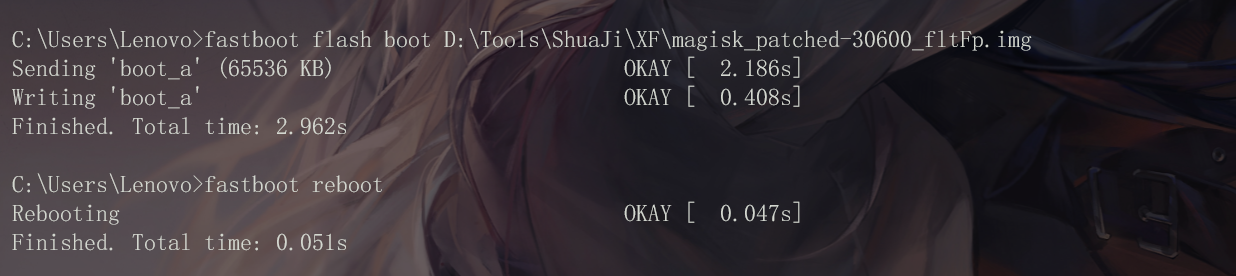
(5)root
对手机进行root,其实就是将新修复的boot.img刷入手机。
1 | |
(6)检查
查看是否root成功
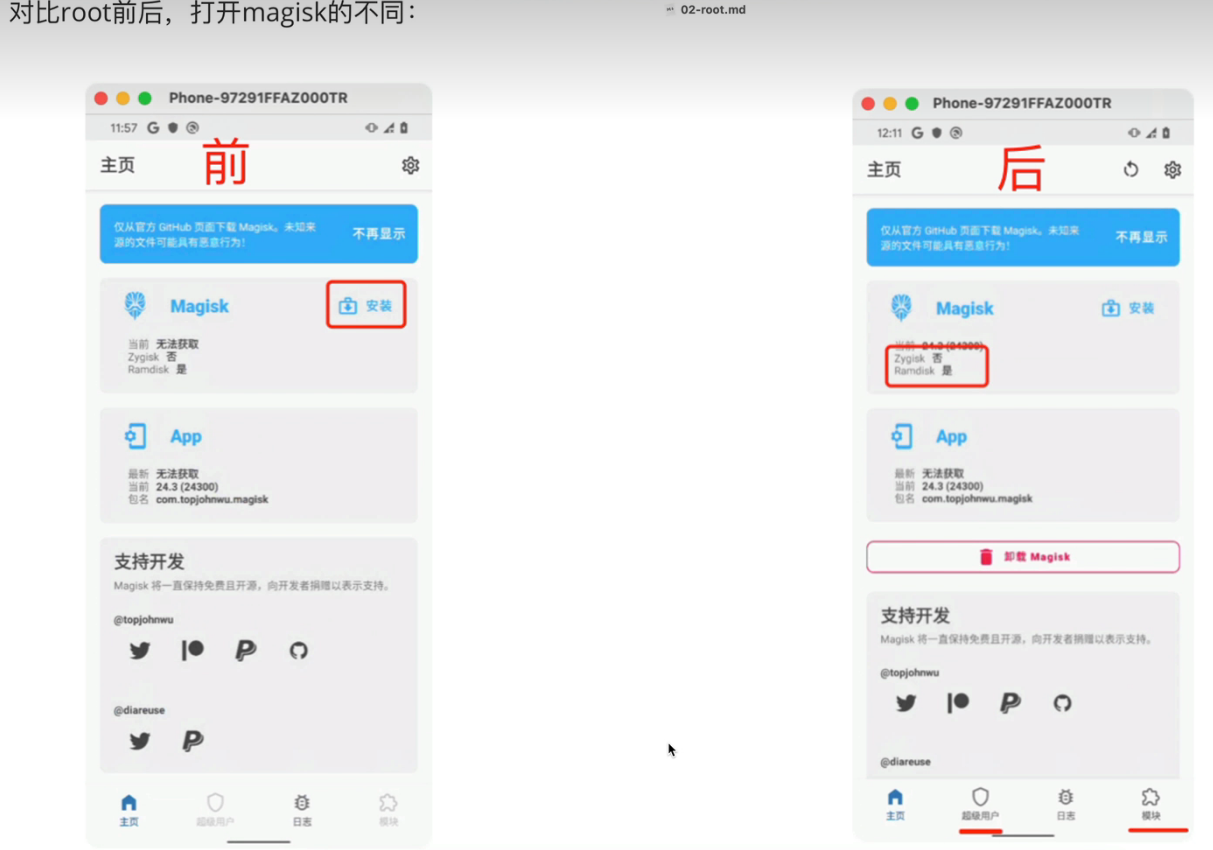
完成后即刷机成功。
五.wife和设置向导问题
1.wife连接
系统直接连接国内网络会发现显示无法使用互联网为正常现象,知识不能直接登录外网。x
2.关闭安卓向导
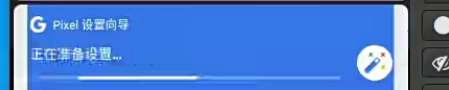
要关闭或跳过Android设置向导,可以尝试以下几种方法:
1.使用ADB命令:
通过电脑连接手机,并使用ADB命令来跳过设置向导。具体步骤如下:
打开命令行界面,确保ADB路径已经添加到环境变量中。
输入以下命令:
1
2
3
4
5
adb shell settings put secure user_setup_complete 1
adb shell settings put global device_provisioned 1
adb reboot
这些命令会将设备标记为已设置完成,从而跳过设置向导。这种方法在大多数Android设备上都有效。
顺时针点按屏幕四角:
有些版本的Android系统允许通过在设置向导界面顺时针点按屏幕的四个角落来跳过向导。这种方法并不总是有效,但在某些设备上可能会成功。刷无开机引导的ROM:
如果你在刷机前没有退出Google账户,可能会导致无法跳过设置向导。在这种情况下,你可以尝试刷一个没有开机引导的ROM,即没有Gapps的ROM。在这个系统上完成开机设置后,再重新刷入Gapps,并确保在最后退出Google账户。使用TWRP终端:
如果你的设备使用了TWRP(Team Win Recovery Project)恢复模式,你可以尝试在TWRP的终端中输入上述ADB命令来跳过设置向导。禁用设置向导应用:
如果你的设备允许,你可以尝试禁用设置向导应用。这可以通过ADB命令完成:1
2
3
adb shell pm disable-user com.google.android.setupwizard如果需要重新启用,可以使用:
1
2
3
adb shell pm enable com.google.android.setupwizard请注意,这种方法可能需要设备已经解锁或root。
修改系统设置:
对于开发者来说,可以通过编写Android应用程序来修改系统设置,从而实现跳过向导的功能。这需要一定的开发知识和技能。